
مرورگر,ها حالا به وبسایت ها این اجازه را می دهند که برای کاربران نوتیفیکیشن, ارسال, کنند. اما اگر نمی دانید که در مورد چه چیزی صحبت می کنیم، کافیست یک بار به وبسایت های خرید و فروش یا منابع خبری وارد شوید تا پیام مجوز ارسال, نوتیفیکیشن, برای تان به نمایش درآید.
شاید برای چند بار اول، نمایش این پاپ ها اعصاب خرد کن نباشد. اما تکرار مداوم آن ها نیز می تواند حسابی روی اعصاب برود. با این حال خوشبختانه امکان متوقف کردن نوتیفیکیشن, ها وجود دارد و در ادامه با هم نحوه انجام این کار را مرور می کنیم.
Google Chrome
برای متوقف کردن این ویژگی روی گوگل کروم ابتدا می بایست روی کلید منو کلیک کنید و به «Settings» بروید. پس از آن روی لینک «Advanced» که در انتهای صفحه تنظیمات قرار دارد، کلیک کنید.
حالا در بخش «Privacy and security» پنجره باز شده به دنبال کلید «Content Settings» بگردید. روی آن کلیک کنید و وارد صفحه آن شوید.
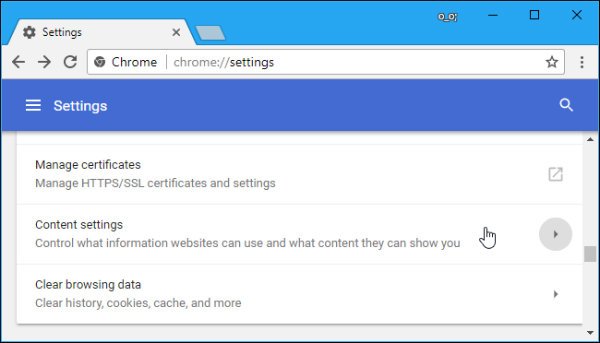
در صفحه به نمایش درآمده، روی بخش «Notifications» کلیک کنید.

حالا کلید «Blocked» را غیر فعال کنید تا دیگر هیچ وبسایتی قادر به ارسال, نوتیفیکیشن, برای تان نباشد.
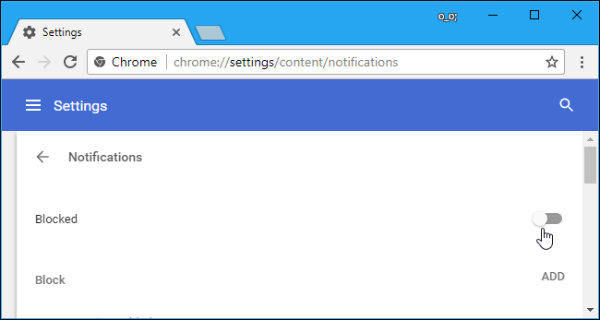
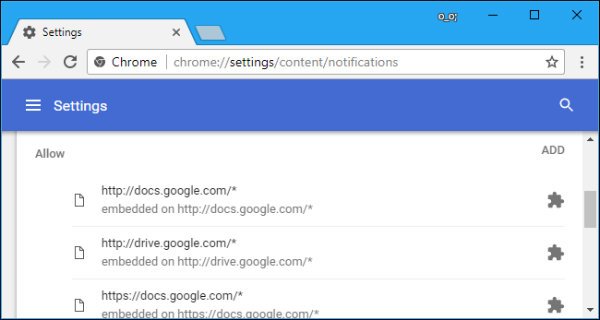
البته با غیرفعال شدن این ویژگی، باز هم وبسایت هایی که پیش تر از شما مجوز ارسال, نوتیفیکیشن, را دریافت کرده اند، قادر به نمایش اعلان هایشان خواهند بود. برای اینکه ببینید به چه وبسایت هایی مجوز ارسال, نوتیفیکشن را داده اید، می توانید به پایین صفحه بروید و در بخش «Allow» لیست آن ها را مشاهده کنید.
Mozilla Firefox
در صورتی که از فایرفاکس به عنوان مرورگر, ثابت خود استفاده می کنید، کارتان برای غیرفعال کردن نوتیفیکیشن, وبسایت ها کمی سخت تر است. فایرفاکس در حالت پیش فرض، هیچ تنظیماتی برای غیرفعال کردن این ویژگی ندارد.
در این صورت برای غیرفعال کردن ارسال, نوتیفیکیشن ها، می بایست از تنظیمات مخفی این مرورگر, یا همان صفحه «about:config» کمک بگیرید. برای دسترسی به این صفحه، در نوار آدرس فایرفاکس عبارت «about:config» را تایپ کنید و اینتر بزنید.
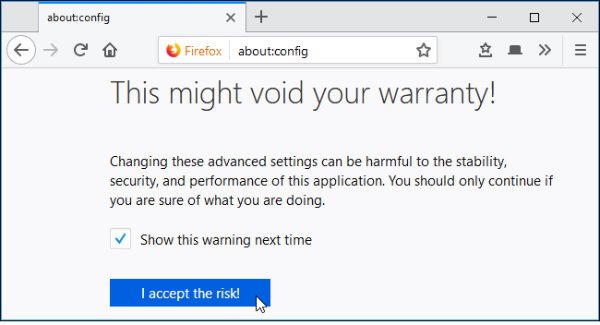
سپس صفحه هشداری پیش روی تان ظاهر می شود که از شما می خواهد حین استفاده از تنظیمات «about:config» حسابی مراقب باشید. چرا که ایجاد تغییر در این تنظیمات، گاهی اوقات باعث بروز مشکلاتی در عملکرد فایرفاکس می شود.
اما خیالتان راحت باشد. با غیرفعال کردن ویژگی ارسال نوتیفیکیشن هیچ مشکلی برای فایرفاکس تان پیش نمی آید. به همین منظور در پایین صفحه روی کلید «I accept the risk» کلیک کنید تا دسترسی تان به تنظیمات مخفی «about:config» باز شود.
حالا در باکس جستجوی این منو، عبارت «notifications» را تایپ کنید. سپس از میان نتایج به دست آمده، روی «dom.webnotifications.enabled» دابل کلیک کنید تا تنظیمات آن برای تان به نمایش درآید.
تنظیمات این بخش را روی «false» بگذارید و مانع ارسال نوتیفیکیشن از سایت های مختلف شوید. البته یک مشکل ساده هم در ارتباط با این موضوع وجود دارد که شاید کمی آزار دهنده باشد.
با انجام این مراحل، دسترسی تمام وبسایت ها برای ارسال نوتیفیکیشن مسدود می شود و از آن پس دیگر قادر به دریافت اعلان از سایت های منتخب خود نیستید. پس در صورتی که نوتیفیکیشن برخی وبسایت ها برای تان اهمیت دارد، بهتر است بی خیال تغییر تنظیمات فایرفاکس بشوید.
Microsoft Edge
مایکروسافت اج با اینکه یکی از بهترین مرورگر,های حال حاضر است، اما به کاربرانش اجازه غیرفعال کردن نوتیفیکیشن وبسایت ها را نمی دهد. تنها کاری که می توان برای عدم نمایش نوتیفیکیشن ها انجام داد رد درخواست وبسایت هاست.

کافیست زمانی که پاپ آپ درخواست ارسال نوتیفیکیشن برای تان به نمایش در می آید روی «No» کلیک کنید. با این کار مرورگر, مایکروسافت اج پاسخ شما را به حافظه اش می سپارد و دسترسی ارسال نوتیفیکیشن را برای آن وبسایت به طور دائم مسدود می کند.
Apple Safari
خوشبختانه سافاری بر خلاف فایرفاکس و مایکروسافت اج، امکان غیرفعال کردن نوتیفیکیشن وبسایت ها را در اختیار کاربرانش می گذارد. برای دسترسی به این تنظیمات روی «Safari» کلیک کنید و به «Preferences» بروید.
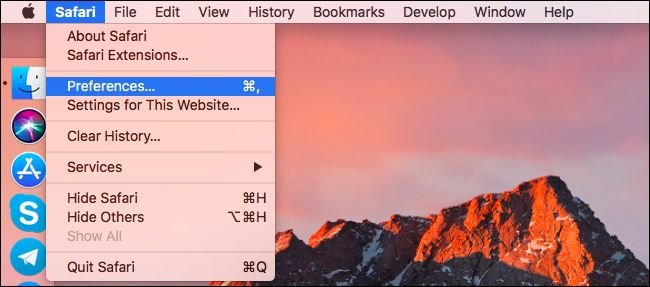
حالا وارد تب «Websites» شوید و از منو کناری پنجره آن، روی «Notifications» کلیک کنید. اگر خوب دقت کنید در پایین بخش نوتیفیکیشن عبارت «Allow websites to ask for permission to send push notifications» را می بینید.

تیک آن را بردارید تا ارسال نوتفیکیش توسط وبسایت ها غیرفعال شود. البته همانند گوگل کروم، وبسایت هایی که پیش تر از شما مجوز ارسال نوتیفیکیشن را دریافت کرده اند، قادر به نمایش اعلان هایشان خواهند بود.
لیست وبسایت هایی هم که از طرف شما مجوز دریافت کرده اند نیز در پنجره همین بخش نمایش داده می شود که می توانید در هر زمانی آن ها را مدیریت و اصلاح کنید.
غیر فعال کردن نوتیفیکیشن (اعلانها) در اندروید,
به راحتی میتوان گفت سیستم اطلاع رسانی (نوتفیکیشن) اندروید, یکی از مهم ترین قابلیت های اندروید, می باشد . حال اگر شما نمی خواهد از اطلاع رسانی یک برنامه خاص در تلفن هوشمند خود مطلع باشید در اینجا ما به شما می آموزیم که چگونه اطلاع رسانی یک برنامه یا همون نوتفیکشن را غیر فعال کنیم .
برخی از برنامه ها در داخل تنظیمات خود این قابلیت را دارند که شما اطلاع رسانی وهشدار ها را غیر فعال کنید برای نمونه شما از داخل خود پیام رسان تلگرام میتوانید این عمل را انجام بدهید ولی برخی برنامه ها فرا تر از این نیز رفته و باید برای غیر فعال کردن آن ها نیاز است به بخش تنظیمات تلفن هوشمند خود مراجعه کنید.
ما قصد داریم راه حل غیر فعال کردن اطلاع رسانی برنامه ها در اندروید, ۵ (lollipop) را به شما به صورت تصویری آموزش دهیم اگر نسخه اندروید, تلفن همراه شما کمتر از ۵ می باشد شیوه آموزش اندروید, ۵ را دنبال کنید تفاوت بسیاری با سایر نسخه های اندروید ندارد.
نحوه غیر فعال کردن اعلان ها در اندروید ۵ (lollipop)
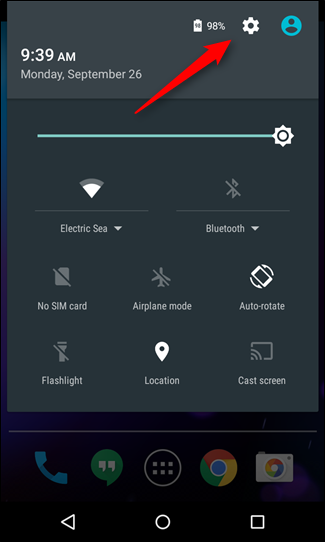
۱- وارد قسمت تنظیمات تلفن هوشمند خود بشوید. (settings)
۲- گزینه برنامه ها را انتخاب کنید . (apps)
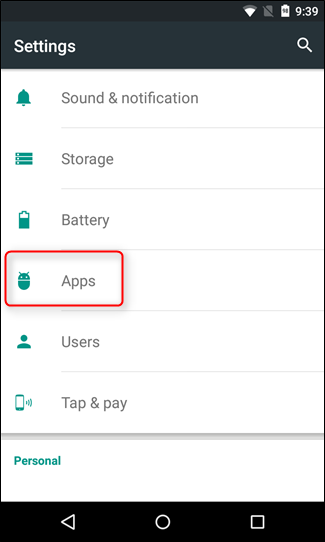
۳- در این قسمت به سر برگ all یا downloaded بروید و برنامه مورد نظر خود که قصد دارید اعلان و نوتفیکشن های آن را غیر فعال کنید پیدا کنید و سپس بر روی آن کلیک کنید .

۴-سپس در صفحه باز شده یعنی قسمت app info که شما در آنجا قرار دارید یک گزینه به نام (show notification) که در تصویر با فلش قرمز مشخص شده است مشاهده خواهید کرد برای غیر فعال کردن اعلان های فقط این برنامه مورد نظر تیک این گزینه را غیر فعال کنید .
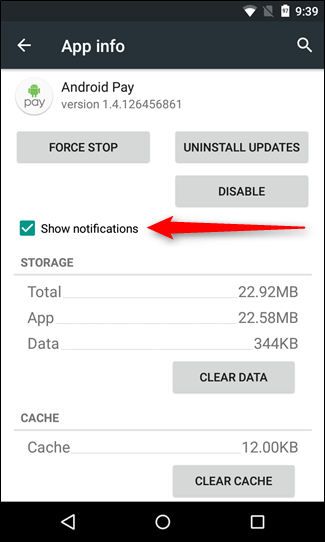
۵-سپس برای شما یک پیغام هشدار ظاهر میشود که : (آیا مطمعن هستید میخواهید اعلان های این برنامه را برای همیشه غیر فعال کنید ؟) گزینه OK انتخاب کنید .
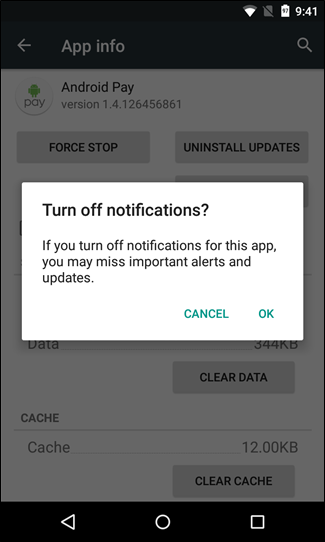
تبریک شما موفق شدید به همین راحتی اطلاع رسانی و اعلان های برنامه مورد نظر خود را غیر فعال کنید .
نکته: حال اگر شما میخواهید تمامی اعلان های مربوط به همه برنامه هارا غیر فعال کنید باید طبق دستور زیر عمل کنید .
۱-به تنظیمات تلفن همراه خود بروید. (seeings)
۲- وارد بخش صدا و اعلانات بشوید. (sound and notification)
۳- گزینه when device is locked انتخاب کنید.
۴- گزینه don't show notifications at all انتخاب کنید.
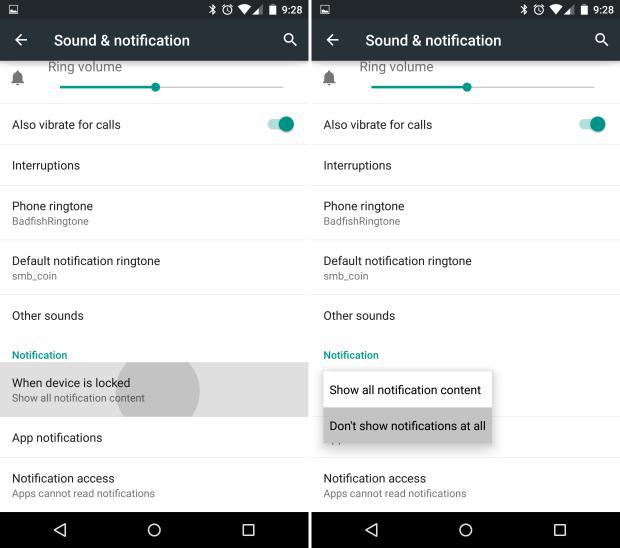
تبریک میگویم حالا شما به طور کامل از دست اعلان ها و هشدار ها و همچنین اطلاع رسانی تمامی برنامه ها راحت شدید و دیگر هیچ اطلاعیه در تلفن همراه هوشمند خود دریافت نخواهید کرد.